Anleitung für die Benutzung der Geräte in den Seminarräumen RAG-104/RAG-105
Seiteninhalt
Beamer zur Projektion verwenden
Um einen Laptop oder ein Tablet mit dem Beamer zu verbinden, muss ein Kabel verwendet werden. Beachten Sie folgende Schritte:
- HDMI-Kabel einstecken. Ein HDMI-USB-C-Adapter sollte vorhanden sein.
Wenn nicht, im Sekretariat nachfragen. Für andere Anschlüsse brauchen Sie einen anderen Adapter (entweder selbst mitnehmen oder im Sekretariat ausleihen). - Beamer einschalten.
- Falls der Kanal nicht automatisch gewählt wird:
HDMI 1auswählen:
Kanal auswählen in RAG-104
- Wählen Sie
Source Search. Jetzt sucht das Gerät den Kanal, der gerade angeschlossen ist, und wählt ihn aus. - Wenn das nicht funktioniert:
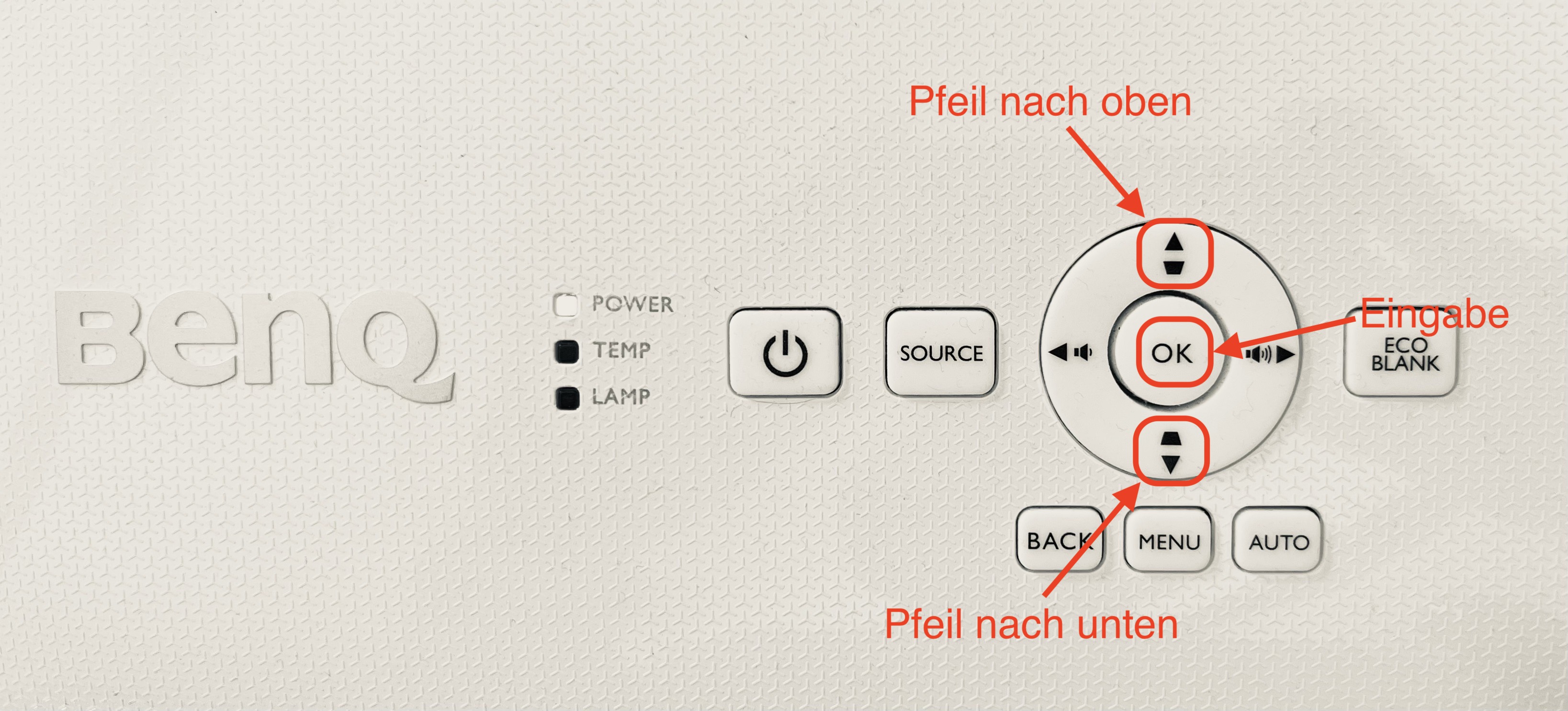
- Drücken Sie auf die Taste
Home. → Ein blauer Bildschirm erscheint mit dem Titel "Sources : Searching all sources...". - Wählen Sie mit den Pfeiltasten nach oben / nach unten den Kanal
HDMI 1aus. Bestätigen Sie mit der Eingabetaste.
- Drücken Sie auf die Taste

Kanal auswählen in RAG-105
- Drücken Sie auf die Taste
Source→ Ein Menü erscheint links oben auf der Projektion. - Benutzen Sie die Pfeiltasten nach oben / nach unten, um den Kanal
HDMI 1auszuwählen. - Bestätigen Sie mit der Taste
Ok.
Smartboard zur Projektion verwenden
Das Smartboard mit dem Tablet oder Laptop verbinden
Ein Laptop oder ein Tablet kann sowohl ohne Kabel („wireless“) als auch mit einem Kabel mit dem Smartboard verbunden werden. Beachten Sie folgende Schritte:
1. Smartboard einstellen (ein/aus-Knopf rechts unten am Gerät).
2. Auf dem Smartboard auswählen:
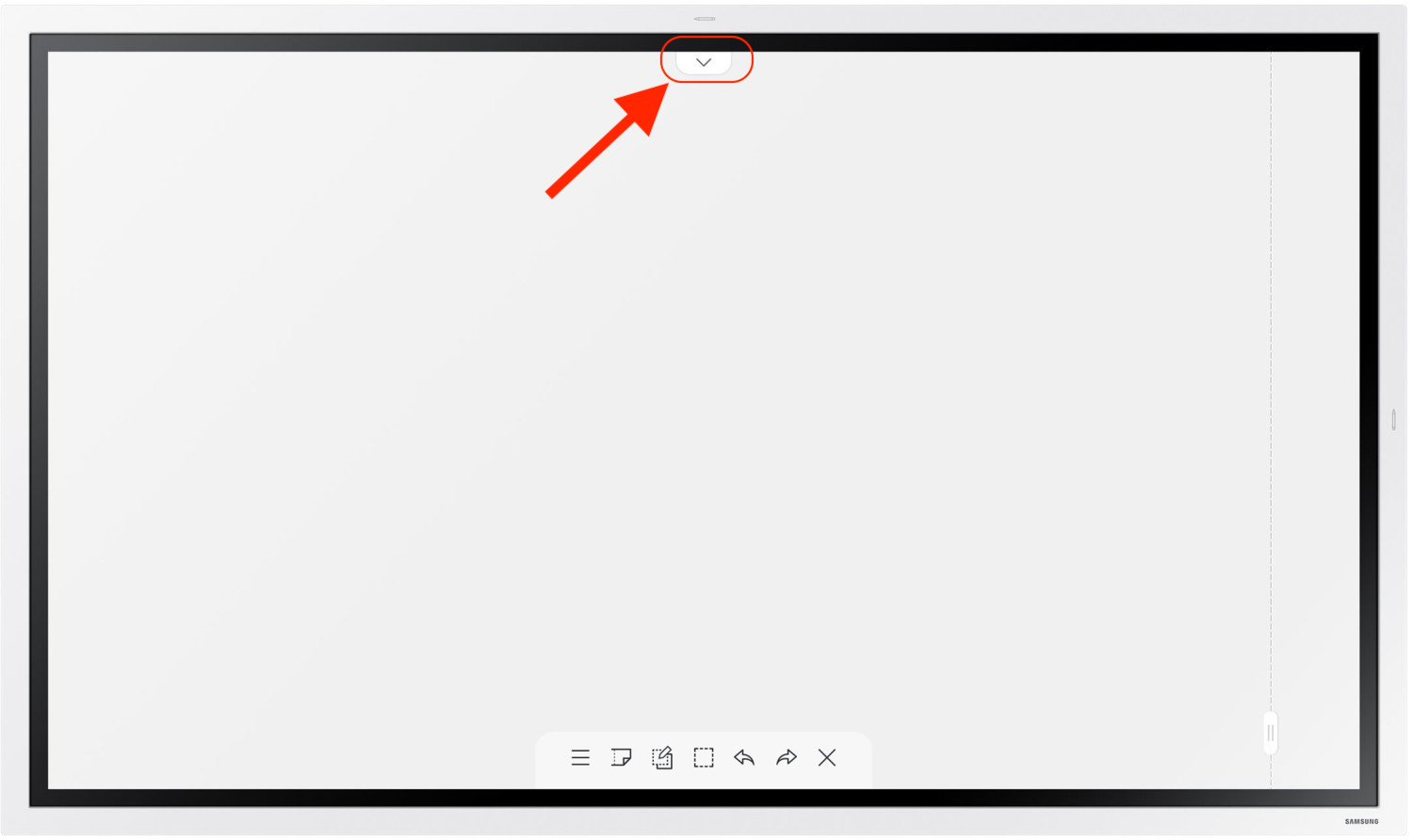
- Pfeil nach unten (oben, in der Mitte): Öffnet das Menü „Importieren“.

PCauswählen (egal ob man einen Mac oder Windowscomputer oder ein Tablet verwendet).
3a. Verwendung ohne Kabel:
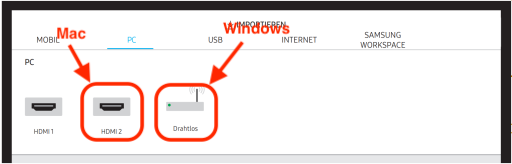
Zunächst muss der richtige Anschluss ausgewählt werden:
Für Mac-Geräte (macOS und iOS) HDMI 2 auswählen.
Für Windows-Geräte „Drahtlos“.
Verbindung mit Apple-TV (Mac)
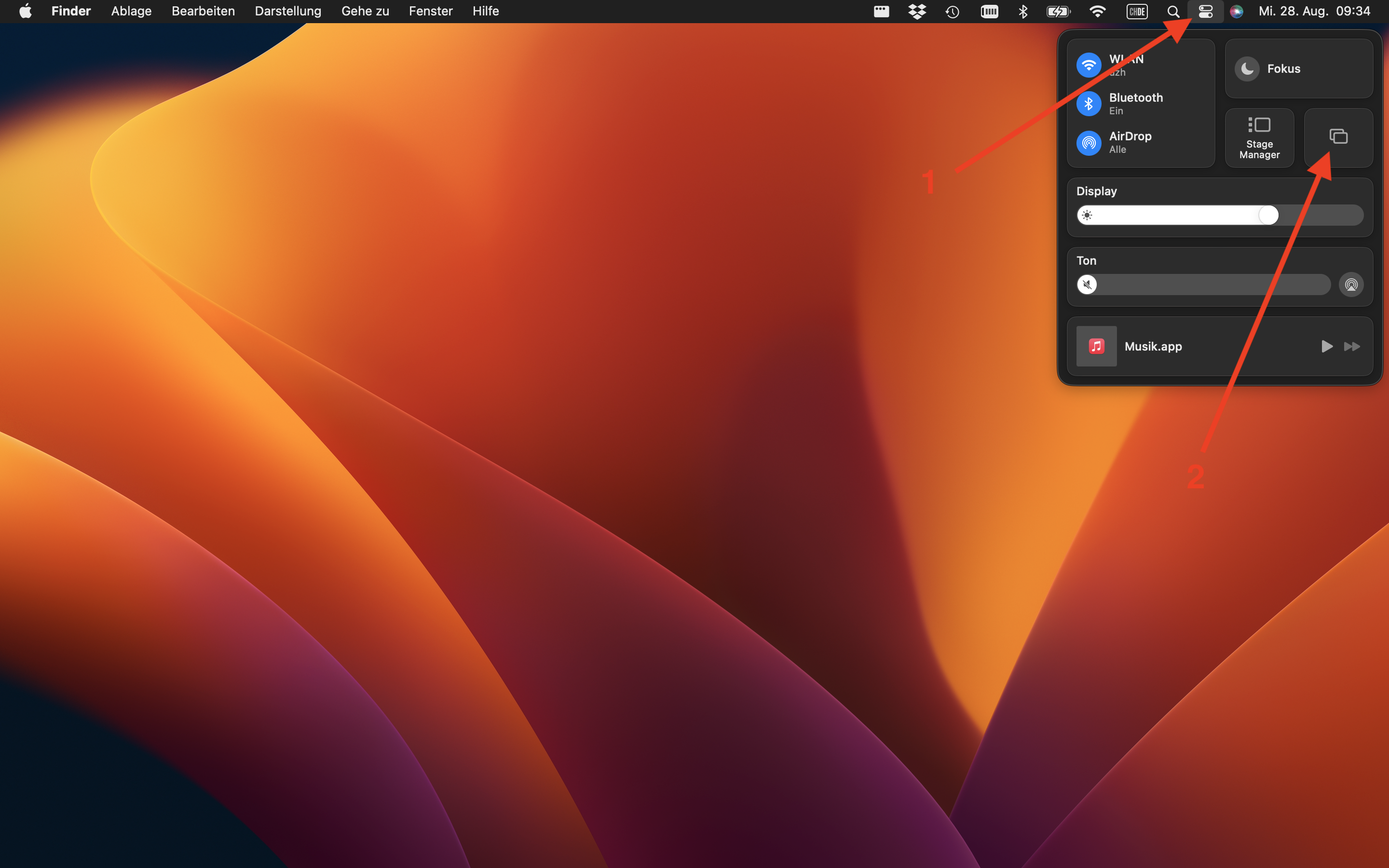
- Wählen Sie zuerst das Kontrollzentrum in der Menüleiste aus (1). Klicken Sie dann auf „Bildschirmsynchronisierung“ (2).
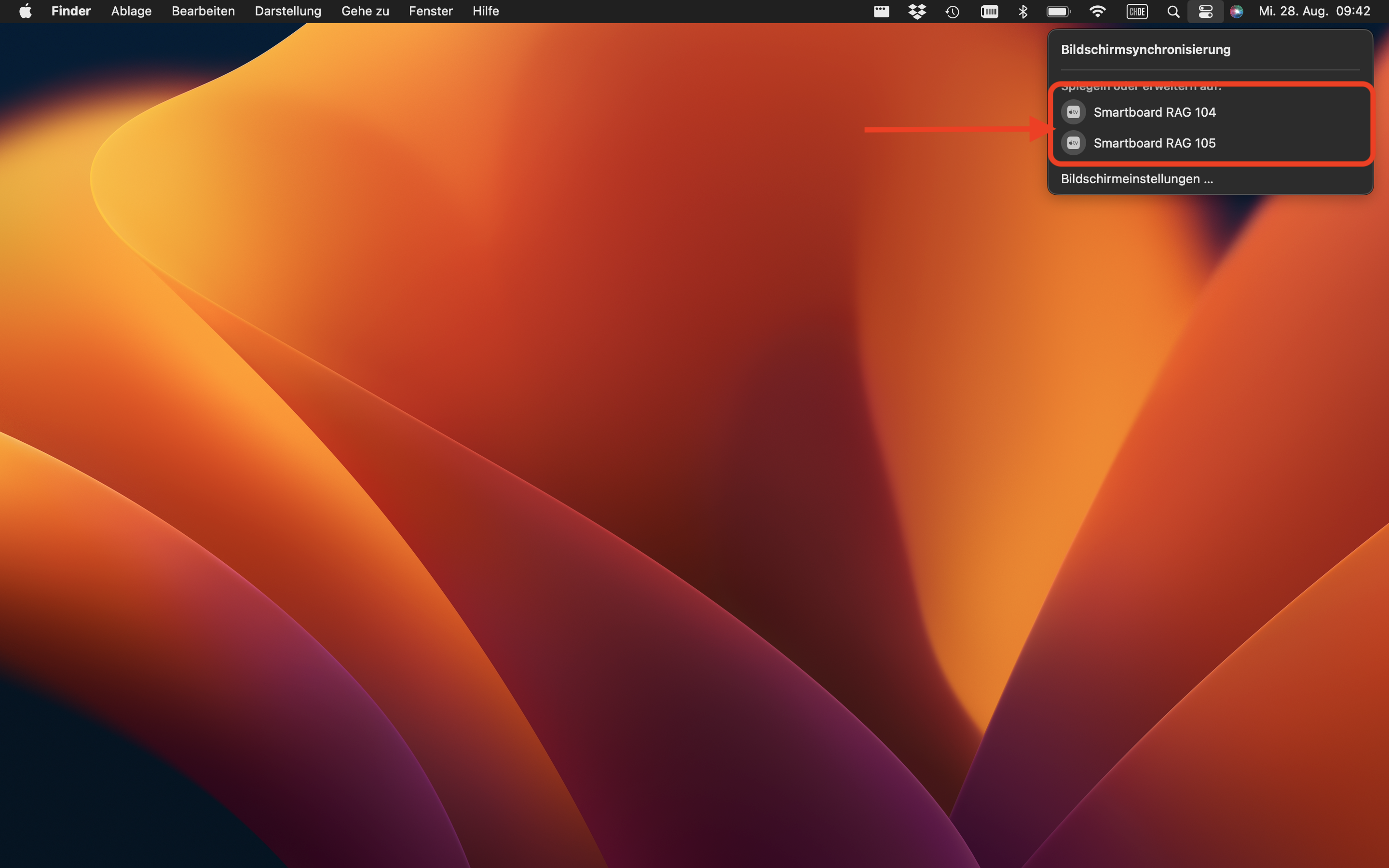
- Wählen Sie das passende Smartboard aus.
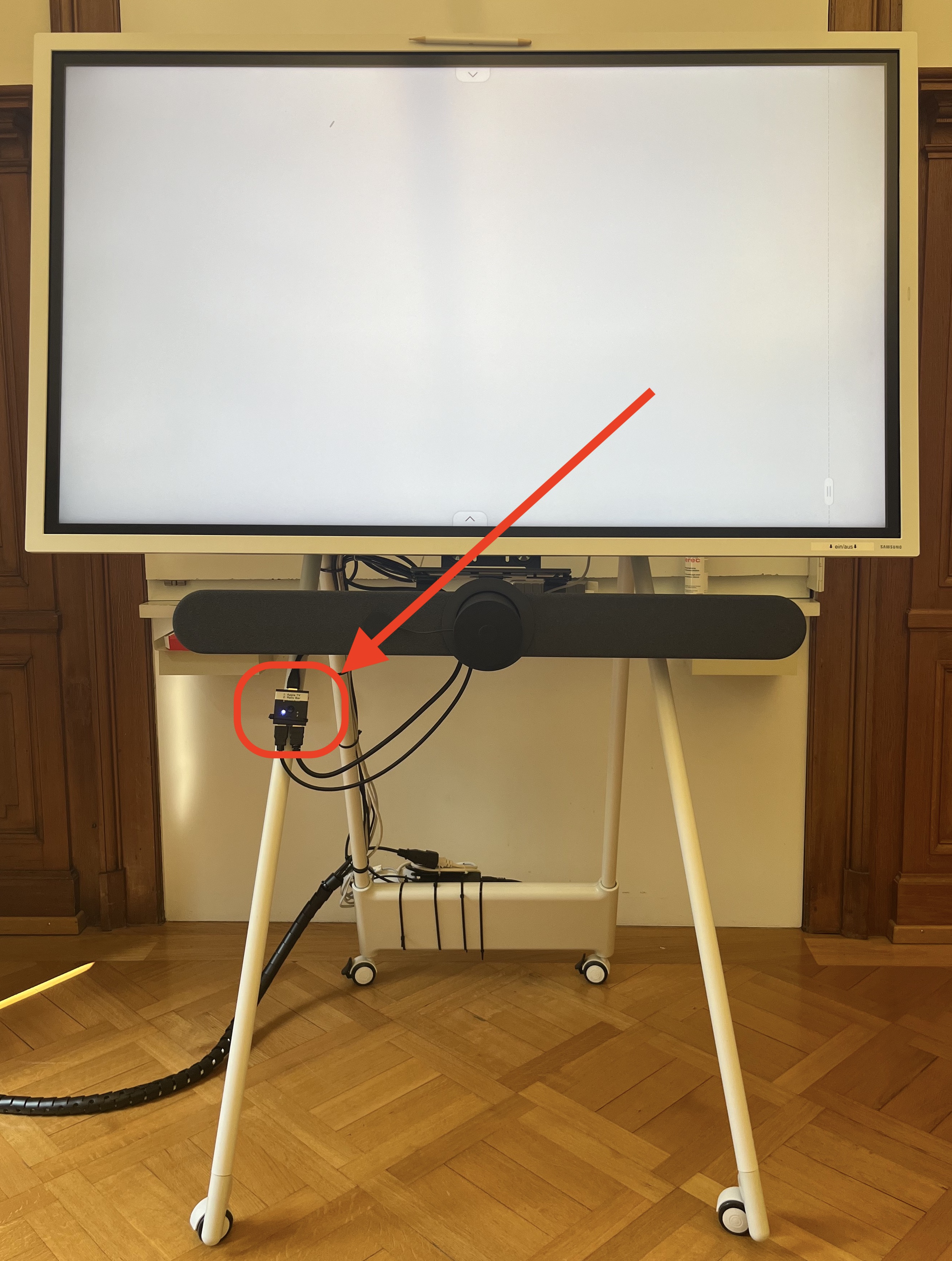
Beim ersten Verbinden müssen Sie einen Code eingeben. Dieser sollte auf dem Smartboard angezeigt werden. - Kein Bild im RAG-104? - Prüfen Sie, ob der richtige Kanal ausgewählt ist unten links am Smartboard: Für Apple TV muss der Kanal 1 blau leuchten.
-
Verbindung mit einem Windows Gerät
Drücken Sie Windows-Taste + K und wählen Sie Smartboard RAG 104 oder Smartboard RAG 105 aus.
3b. Verwendung mit Kabel
HDMI-Kabel auf der Rückseite des Smartboards verwenden und am Laptop oder Tablet einstecken.
Falls ein HDMI-USB-C-Adapter benötigt wird: Beim Beamer sollte einer liegen, sonst im Sekretariat nachfragen. Bei anderen Anschlüssen muss ein passender Adapter mitgebracht oder im Sekretariat ausgeliehen werden.
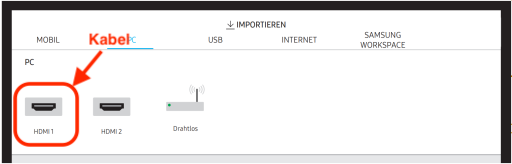
- Falls die Synchronisation nicht automatisch startet: Kanal
HDMI 1auswählen.
Vollbildmodus auf dem Smartboard aktiveren/deaktiveren
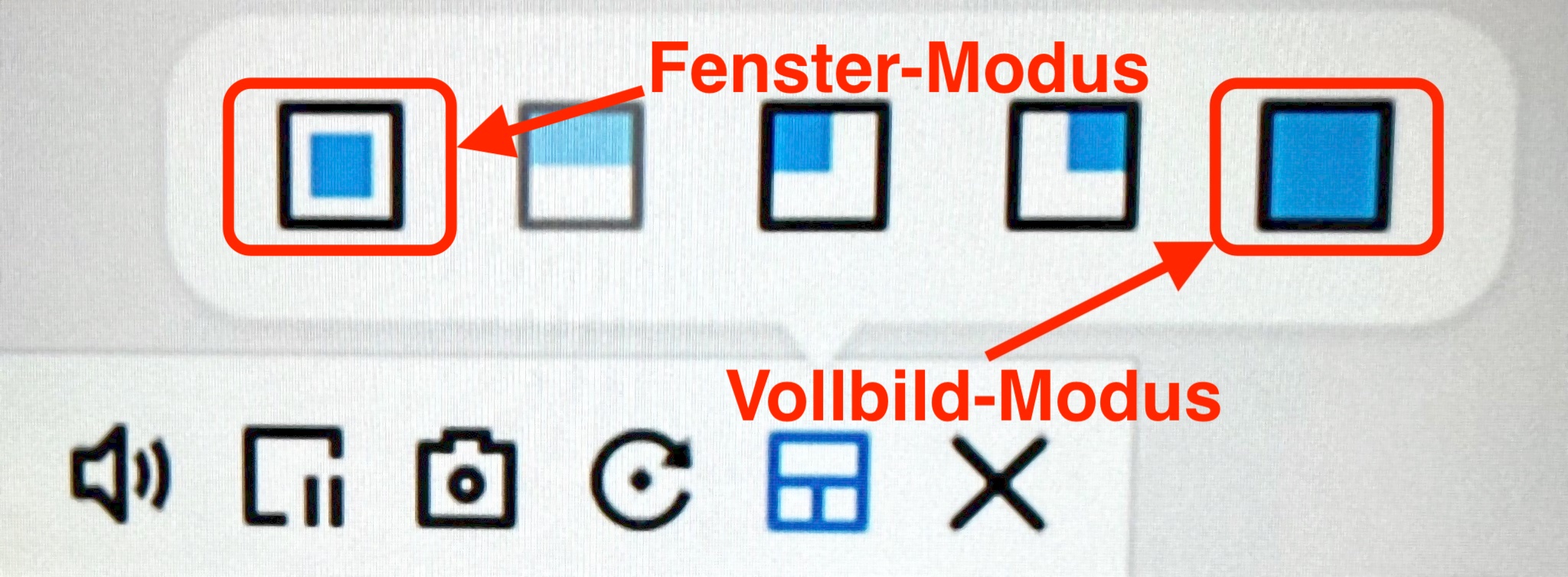
Eine Projektion des Bildschirms startet normal im Fenster-Modus auf dem Smartboard. Um in den Vollbild-Modus zu wechseln, befolgenden Sie folgende Schritte:
1. Vollbild-Modus auswählen.

2. Wählen Sie das Symbol ganz rechts für den Vollbild-Modus. Für den Fenster-Modus das Symbol ganz links.


Hilfe! Finden Sie keine Menü-Leiste im Vollbild-Modus? Drücken Sie kurz auf den ein/aus-Knopf rechts auf dem Smartboard, um die Menü-Leiste einzublenden.
Smartboard zum Schreiben oder Zeichnen nutzen
Das Smartboard kann als digitale Wandtafel verwendet werden, man kann darauf schreiben und malen, Bilder oder sonstige Materialien einfügen. Eine ausführliche Anleitung findet man im Benutzerhandbuch.
- Smartboard einstellen (ein/aus-Knopf rechts unten am Gerät).
- Den Stift (magnetisch am oberen Rand des Smartboards befestigt) zum Schreiben/Malen verwenden.
- Auf Projektionen vom Laptop oder Tablet kann nicht direkt gezeichnet werden: Man muss zuert die „Notizebene“ aktivieren (s. Screenshot). Dadurch wird ein Bild vom aktuellen Bildschirm erstellt, das man bearbeiten kann.
-

- Wenn Sie mit dem Bearbeiten fertig sind, drücken Sie nochmals diesen Knopf, um den Modus „Notizebene“ zu beenden.
Die aktuelle „Liste“ (d.h. die aktuellen beschriebenen Seiten) werden im internen Speicher abgelegt und können über den Menüpunkt „Sammlungs-Browser“ wieder geöffnet werden.
Ausserdem kann man die „Liste“ per E-Mail versenden. Wählen Sie dazu den Punkt „Exportieren“ im Menü am oberen Rand des Bildschirms.
Logitech-Konferenzsystem einrichten (RAG-104)
Vor der Konferenz
- Smartboard vor den Dozierendentisch stellen.
- Logitech Sight (Kamera auf Beamer-Wagen) in die Mitte des Raums platzieren.
- Abdeckkappen der Rally Bar (unterhalb des Smartboards) und Logitech Sight (Kamera) entfernen.
- Rally Bar mit ein/aus-Knopf links auf der Rückseite des Geräts einschalten.
Wo befindet sich der Knopf? - Smartboard mit dem Knopf rechts unten einschalten.
- Kanal wählen: Pfeile am oberen Teil des Bildschirms → PC → HDMI 2.
- Kanal auf dem HDMI-Switch auswählen (links unten am Gestell des Smartboards): Kanal 2 wählen.
- Kurz warten, bis das System gestartet ist.
Falls es zu Verbindungsfehlern kommt: Nochmals probieren, bis die Verbindung aufgenommen wurde. Jetzt kann auf dem Logitech-Bildschirm „Neues Meeting“ oder „Beitreten“ auswählen werden. - Wenn das Meeting vom Logitech-Bildschirm aus gestartet wird: Das Meeting kann vom Bildschirm aus bedient werden.
- Aktivieren Sie die Sprecheransicht (Logitech Sight): Wählen Sie auf dem Logitech-Bildschirm in einem laufenden Zoom-Meeting die Einstellung „Kamerasteuerung“ -> „Kamera-Modus“ -> „Sprecherfokus“.
Werden Sie aufgefordert, sich anzumelden oder einen Aktivierungscode einzugeben?
Z. B. mit der Meldung: „Willkommen bei Zoom Rooms - Zum Zugriff auf vollständige Funktionalität anmelden.“
Wenn möglich, kontaktieren Sie den IT-Support. Sollte das nicht möglich sein, verwenden Sie Ihr eigenes Zoom-Konto:
- Öffnen Sie den Link https://zoom.us/pair im Browser auf Ihrem Laptop oder Tablet und melden Sie sich mit Ihrem UZH-Konto an.
- Geben Sie den Code ein, der auf dem Logitech-Bildschirm angezeigt wird.
- Folgen Sie den Anweisungen, um einen Raum auszuwählen.
- Bestätigen Sie auf dem Logitech-Bildschirm mit „Ja, ich bin es“.
- Vergessen Sie nicht, sich nach der Konferenz auf dem Logitech-Bildschirm abzumelden: Wählen Sie dazu Einstellungen → Allgemein → Abmelden (ganz nach unten scrollen).
Nach der Konferenz
Meeting auf dem Logitech-Bildschirm beenden.
- Wenn Sie sich mit Ihrem eigenen Zoom-Konto angemeldet haben: Melden Sie sich ab auf dem Logitech-Bildschirm unter Einstellungen → Allgemein → Abmelden (ganz nach unten scrollen).
- Auf dem Smartboard: X in Menüleiste auswählen. Dann „Möchten Sie beenden?“ mit „Ja“ beantworten.
- Falls keine Menüleiste angezeigt wird: Rechts unten auf den ein/aus-Knopf kurz drücken.
- Das Smartboard soll jetzt einen weissen Hintergrund haben.
- Kamera zurückschieben.
- Abdeckkappen auf der RallyBar (unterhalb des Smartboards) und Logitech Sight setzen.
- Auf dem HDMI-Switch (links unten am Gestell) Kanal 1 (Apple-TV) auswählen.
- Smartboard zur Seite schieben.
Nutzung der Kandao Meeting 360°-Konferenzkamera (Raum 105)
Im Raum 105 steht Ihnen eine Kandao Meeting 360°-Konferenzkamera zur Verfügung. Diese kann für Zoom- oder Teams-Meetings verwendet werden, indem sie an einen Computer angeschlossen wird und dort die eingebaute Kamera sowie das Mikrofon ersetzt.
Vor der Konferenz
- Stromverbindung prüfen
Stellen Sie sicher, dass die Kamera an eine Steckdose angeschlossen ist. - Kamera mit dem Computer verbinden
Verbinden Sie die Kamera über das USB-Kabel mit Ihrem Computer.
Falls Sie einen Adapter benötigen, erhalten Sie diesen im Sekretariat. - Kamera einschalten
Drücken Sie oben auf der Kamera den Ein-/Ausschaltknopf.
- Der Knopf muss spürbar nach unten gedrückt werden. Ein leichter Widerstand ist normal.
- Drücken Sie ihn fest, bis er nicht weiter nach unten geht.
Die Kamera fährt automatisch aus und beginnt blau zu blinken. - Zoom oder Teams einrichten
Öffnen Sie Zoom oder Microsoft Teams und wählen Sie in den Einstellungen:
- Mikrofon: „Kandao Meeting“
- Kamera: „Kandao Meeting“
Wenn die Verbindung erfolgreich war, leuchtet das Gerät durchgehend blau. - Beamer oder Smartboard verbinden (optional)
Falls Sie einen Beamer oder ein Smartboard anschliessen möchten, beachten Sie:
- Verwenden Sie einen separaten Anschluss am Computer.
- Schliessen Sie Beamer/Smartboard nicht an denselben Adapter an, den Sie für die Kamera nutzen!
Während der Konferenz
- Lautstärke einstellen: Nutzen Sie die
+und--Tasten zur Regelung der Lautsprecherlautstärke. - Mikrofon stummschalten/aktivieren: Drücken Sie die
Mikrofon-Stumm-Taste.
Leuchtet das Gerät violett, ist das Mikrofon ausgeschaltet. - Kameramodus wechseln: Über die
Mode-Tastekönnen Sie verschiedene Ansichtsmodi einstellen:- Diskussionsmodus
Die obere Bildschirmhälfte zeigt den ganzen Raum, die untere die aktuellen Sprecher.
Ideal für Meetings mit Diskussionen, bei denen alle sichtbar sein sollen. - Patrouillenmodus
Die Kamera bewegt sich langsam und zeigt nacheinander verschiedene Bereiche.
Gut geeignet, wenn der ganze Raum dynamisch sichtbar sein soll. - Universalmodus
Der Bildschirm wird in zwei Hälften geteilt, um beide Seiten des Raumes gleichzeitig zu zeigen.
Perfekt für Meetings, bei denen alle Teilnehmenden gleichmässig sichtbar sein sollen. - Präsentationsmodus
Der Fokus liegt ausschliesslich auf einer Person, die durchgehend im Bild bleibt.
Ideal für Vorträge oder Präsentationen.
- Diskussionsmodus
Nach der Konferenz
- Kamera ausschalten
Drücken Sie die Kamera vorsichtig zurück in das Gerät.
Ein leichter Widerstand ist normal.
Wenn die Kamera vollständig im Gerät verschwunden ist, erlischt das blaue Licht. - USB-Verbindung trennen
Ziehen Sie das USB-Kabel von Ihrem Computer ab.